SSD-ul intern la un calculator vechi: cum îl alegi și îl instalezi
Un SSD intern poate face un calculator vechi să pornească și să răspundă mult mai repede, iar instalarea durează de obicei sub o oră…
- Rubrica
- Tech
- Data
- Autor
- Echipa Afaceri 365
- Timp de citire
- 3 min
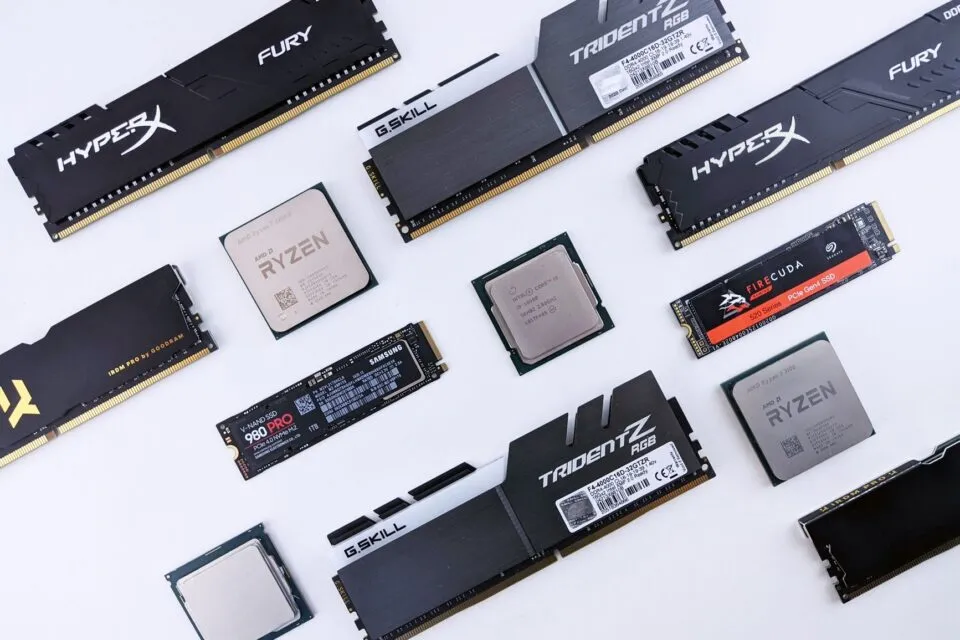
Un SSD intern poate face un calculator vechi să pornească și să răspundă mult mai repede, iar instalarea durează de obicei sub o oră dacă alegi modelul potrivit. În ghidurile GadgetInfo alegerea gadgeturilor e explicată fără jargon, iar aici parcurgem pașii pentru un upgrade făcut acasă.
Verifică ce acceptă calculatorul
Primul pas este să afli ce conexiune are placa de bază. Există două variante frecvente:
- SSD cu interfață SATA, în format de 2,5 inci, care se conectează cu un cablu de date și unul de alimentare, ca un hard disk clasic;
- SSD M.2, o plăcuță mică ce se montează direct pe placa de bază, dacă există slot compatibil.
Calculatoarele mai vechi au, de regulă, doar conectori SATA. Verifică manualul plăcii sau deschide carcasa și caută sloturile libere. Dacă ai un laptop, vezi dacă are locaș pentru disc de 2,5 inci și ce grosime acceptă.
Cum alegi capacitatea
Alege în funcție de ce păstrezi pe disc. Pentru sistem și programe, o capacitate medie este suficientă, iar fișierele mari (poze, filme) pot rămâne pe vechiul hard disk, montat ca disc secundar. Un SSD prea plin pierde din viteză, așa că lasă o parte din spațiu liber.
Pregătește datele
Înainte de orice, fă o copie de siguranță a documentelor importante pe un disc extern sau în cloud. Apoi alegi între două metode: instalare curată a sistemului de operare pe SSD sau clonarea discului vechi cu un program dedicat. Instalarea curată dă, de obicei, un sistem mai rapid, pentru că scapă de programele acumulate în ani.
Instalarea fizică, pas cu pas
- oprește calculatorul, scoate cablul de alimentare și apasă scurt butonul de pornire, pentru a descărca energia reziduală;
- deschide carcasa și atinge o suprafață metalică pentru a descărca electricitatea statică;
- fixează SSD-ul în suport sau în locașul destinat, cu șuruburi;
- conectează cablul SATA la placa de bază și cablul de alimentare la sursă;
- închide carcasa și pornește calculatorul.
Setările după montare
Intră în BIOS și verifică dacă SSD-ul este recunoscut. Selectează-l ca prim dispozitiv de pornire, dacă vei instala sistemul pe el. Pentru discurile SATA, modul AHCI este de obicei cel indicat. După instalare, verifică în sistem că funcția TRIM este activă, deoarece ajută SSD-ul să-și păstreze viteza.
Ce să eviți
- să forțezi conectorii, care intră într-un singur sens;
- să defragmentezi un SSD, pentru că nu este necesar;
- să cumperi pe baza prețului, fără să verifici compatibilitatea.
Când calculatorul merge din nou bine, poți continua cu alte îmbunătățiri sau gadgeturi, de pildă din zona dispozitivelor purtabile, în care ghidurile explică alegerea după nevoi.
Cât câștigi în practică
Diferența se vede cel mai clar la pornirea sistemului, la deschiderea programelor și la copierea fișierelor mici. Un calculator care se târa cu hard disk-ul poate deveni plăcut de folosit, fără să schimbi procesorul. Dacă memoria RAM este foarte puțină, un upgrade la ea aduce un câștig suplimentar. Ghidurile de pe GadgetInfo te ajută să judeci astfel de compromisuri, ca să nu cheltuiești pe piese care nu își merită banii.
Pe scurt, un SSD este cea mai simplă schimbare care prelungește viața unui calculator vechi. Verifică compatibilitatea, copiază datele și urmează pașii de mai sus, iar GadgetInfo te poate ajuta și la alte alegeri de gadgeturi.
DosarDin arhivă
- 01Cum sa implementezi un program de leadership care sa pregateasca urmatoarele generatii de lideriResurse umane
- 02Cum sa integrezi noile tendinte in resursele umane in afacerea taResurse umane
- 03Cum sa formezi o cultura organizationala orientata spre succes si performantaResurse umane
- 04Cum sa construiești o strategie de formare care sa sprijine viziunea organizatieiResurse umane
- 05Cum sa folosesti tehnologia HR pentru a face procesul de recrutare mai eficientResurse umane